
目錄
支持創作

推薦碼優惠
在 Zeabur 購買伺服器或 AI Hub 額度,享 10% 折扣
如果你有一個 WordPress 網站,卻還在用 FTP 改檔案——每次改完要按儲存才能生效,忘了按就白改——或者你用的是共享主機,根本沒辦法開 SSH,想做一點進階操作就要多付好幾倍的錢,這篇文章就是為你而寫的。
我把部落格從 Bluehost 搬到 Zeabur 之後,整個管理網站的方式徹底改變。這篇分享我的完整心路歷程:怎麼在 Zeabur 一鍵部署 WordPress、怎麼設定 SSH 連線,還有最關鍵的——怎麼讓 Claude Code 透過 SSH 幫我處理所有 WordPress 操作,從改主題、寫外掛到優化 SEO,全部不用進後台。
從SiteGround到 Zeabur:我的主機搬遷史
我大概從 2016 年就開始架部落格了,那時候挑最便宜的,從SiteGround開始,後來換到 Bluehost。Bluehost 一次買兩年算下來一個月才一百多塊,那時候沒有認真經營,就先架著當測試用。
問題是,Bluehost 是共享主機,有時候會無預警斷線——流量一大,你的網站直接掛掉。雖然他們的客服很快,基本上敲一下馬上就有人接,但不穩定這件事,在你開始認真經營的時候就會變成很大的痛點。而且備份要錢、Email 要錢、各種加值服務全部都要另外付費。
真正讓我決定換的導火線是 SSH。我想用 VS Code 的 Remote SSH 直接連到主機改檔案,問了 Bluehost 客服才知道:共享主機不支援 SSH,要升級方案,費用直接翻兩三倍。
後來偶然在 Threads 上看到 Zeabur 的籌辦人發起投票,說投票支持的話可以享終身半價優惠,就這樣辦了帳號。直到想部署 OpenCloud 的時候才真正開始認真用,試了一下才發現:東京節點的 VPS 一個月只要 3美金(約 90 台幣),4GB RAM、50GB 空間,還有 WordPress 一鍵部署模板——從 Bluehost 搬過來幾乎是無痛搬家。
為什麼 SSH 比 FTP 好用這麼多?
用過 FTP 的人都知道那種痛苦:先填好主機 IP、帳號、密碼,連線進去之後一層一層點資料夾,找到檔案,改完,按儲存,才算生效。一旦忘了按儲存,改的東西全部白費。而且 FTP 只能改檔案,沒有辦法下終端機指令。
SSH 連上去之後,整個世界都不一樣:
- 即時生效:改完直接儲存,不用再按一次「上傳」
- 完整終端機權限:刪檔案、查磁碟空間、清快取,一行指令搞定
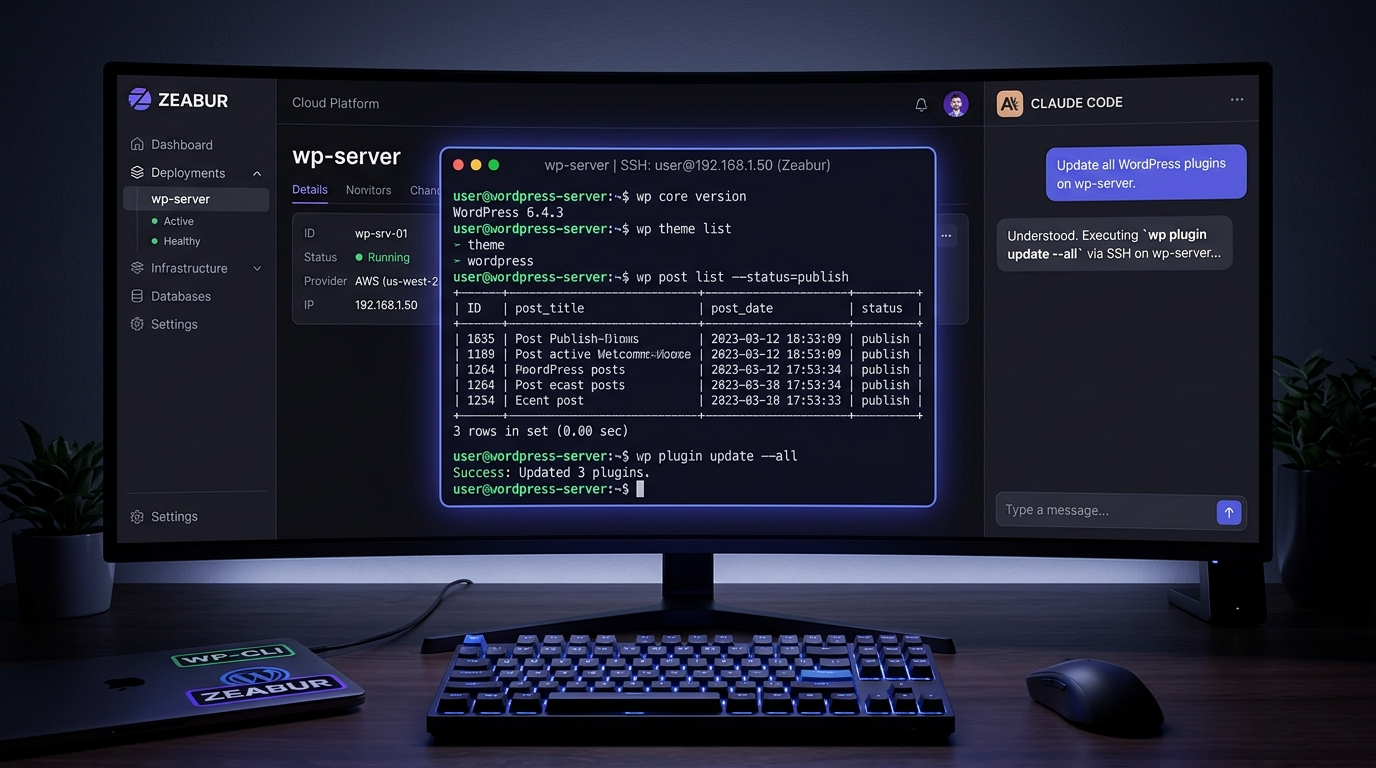
- WP-CLI 直接操作:不用進 WordPress 後台,新建文章、更新外掛、操控資料庫,全部指令完成
- 連線更穩定:SSH 連線品質通常遠比 FTP 穩,不會動不動就斷
我自己的管理流程是從「本機改好再上傳」→「FTP 邊改邊上傳」→「SSH 直接連線操作」這樣一步一步進化過來的,每一步的效率差距都很明顯。
Zeabur WordPress 一鍵部署教學
Zeabur 的 WordPress 部署流程非常簡單,基本上照著以下步驟就能完成:
- 登入 zeabur.com,進入 Dashboard
- 點選「New Project」→「Marketplace」
- 搜尋「WordPress」,選擇模板(標準版或 Redis 優化版)
- 選擇伺服器區域(推薦東京,速度快、費用便宜)
- 等待部署完成(通常不到 2 分鐘)
- 取得自動產生的域名,或綁定自己的網域
如果你已經有 WordPress 網站要搬家,先用 All-in-One WP Migration 外掛在舊站匯出備份,部署完成後在新站安裝同一個外掛還原,基本上就是無痛搬家。
設定 SSH 連線到 Zeabur 上的 WordPress
Zeabur 上的 WordPress 跑在 Kubernetes 容器內,要連進去有兩種方式:
方法一:Zeabur Dashboard 瀏覽器 SSH(最簡單)
在 Zeabur Dashboard 的服務頁面,點選右上角選單,找到「SSH」選項,直接在瀏覽器開啟終端機,不需要任何本機設定。
方法二:本機 SSH + kubectl exec 管理 WordPress(Claude Code 推薦)
如果要讓 Claude Code 直接管理,需要設定本機 SSH 連線到 Zeabur 伺服器節點,再透過 kubectl exec 進入 WordPress 容器:
# 1. SSH 連線到 Zeabur 節點
ssh -i ~/.ssh/your_key [email protected]

# 2. 找到 WordPress 的 Pod 名稱
sudo /usr/local/bin/k3s kubectl get pods -n your-namespace

# 3. 進入 WordPress 容器
sudo /usr/local/bin/k3s kubectl exec -it pod-name -n your-namespace -- /bin/bash

# 4. 確認 WP-CLI 可用
wp --info --allow-root
設定好 ~/.ssh/config 的 Host alias 之後,整個連線流程可以縮短成一行指令,Claude Code 就能直接用。
讓 Claude Code 透過 SSH 管理 WordPress
這是整個工作流最有趣的部分。SSH 連上去之後,你可以直接跟 Claude Code 說你想做什麼,它會幫你生成完整的指令並執行。對終端機指令不熟也完全沒關係——這正是 AI 最能發揮的地方。
Claude Code SSH 管理 WordPress 可以做什麼?
| 操作類型 | 具體範例 |
|---|---|
| 主題開發 | 「幫我建一個 Bootstrap 風格的個人部落格主題」 |
| 外掛開發 | 「幫我寫一個自動備份外掛」 |
| SEO 優化 | 「幫我更新所有文章的 meta description」 |
| 資料庫操作 | 「幫我查詢最近 30 天發布的文章清單」 |
| 定時任務 | 「設定每天凌晨 2 點自動清除快取」 |
| 麵包屑導覽 | 「在所有文章頁面加上麵包屑導覽列」 |
以前要做這些事,我得先在 Figma 畫草稿、前端切版、再用 PHP 串接 WordPress 後台,整個流程走下來要好幾個小時。現在 SSH 連上去跟 Claude Code 說一句話,它直接幫你做好。
第一步實作:從零設定在 Zeabur 部署 WordPress 並用 Claude Code SSH 管理的完整工作流
- 建立 Zeabur 帳號並部署 WordPress
前往 zeabur.com 註冊,進入 Marketplace 選擇 WordPress 模板,選東京節點一鍵部署,完成後綁定你的網域。 - 設定 SSH 金鑰並連線到 Zeabur 節點
在本機生成 SSH 金鑰(ssh-keygen -t ed25519),將公鑰加入 Zeabur 的 SSH 設定,再測試連線是否成功。 - 在 ~/.ssh/config 設定 Host alias
加入 Zeabur 的 Host 設定,之後只要打ssh Zeabur就能直接連上,不用每次輸入完整命令。 - 確認 WP-CLI 可用
進入 WordPress 容器後,執行wp --info --allow-root確認 WP-CLI 正常運作。若未安裝,執行官方一行安裝指令即可。 - 在 Claude Code 設定 SSH 指令模板
把完整的 kubectl exec 連線指令寫入 CLAUDE.md 或 Skills,讓 Claude Code 每次都能直接用正確指令連線,不用重新輸入。
結語
從SiteGround一路走到 Zeabur,從 FTP 走到 SSH,再到現在讓 Claude Code 直接幫我做所有 WordPress 操作——每一步都是效率上的大躍進。Zeabur 月費大概 100 塊台幣左右,卻給了你完整的 VPS 掌控權;搭配 Claude Code 之後,連終端機指令不熟也沒關係,你只要知道自己想做什麼,剩下的讓 AI 幫你搞定。
你現在還在用共享主機或 FTP 管理 WordPress 嗎?有什麼覺得特別難突破的地方,歡迎留言告訴我,說不定可以變成下一篇文章的主題。
想進一步發揮 Claude Code 的潛力?可以參考 Claude Code 新手完全指南:Agent、Skills 與 Command 的關係與用法,了解更多進階設定方式。如果想讓 Claude Code 不受電腦限制、手機也能隨時使用,Claude Code Telegram Bot 完整教學也是不錯的延伸。
FAQ 常見問題
Q1:Zeabur 和 Bluehost 這類共享主機最大的差別是什麼?
最大的差別是資源隔離與 SSH 存取。共享主機的伺服器資源由多個用戶共享,別人流量一大你的網站就可能受影響;Zeabur 是 VPS 環境,資源獨立。而且 Zeabur 完整支援 SSH 連線,Bluehost 共享方案完全沒有。
Q2:Zeabur WordPress 部署適合完全沒技術背景的人嗎?
部署本身非常簡單,Marketplace 一鍵安裝,比自己在 VPS 上裝 LAMP 環境容易很多。但 SSH 管理這部分確實需要一點學習,不過有了 Claude Code 輔助之後,就算不熟悉終端機指令也能上手。
Q3:Zeabur 的 WordPress 容器可以直接用 WP-CLI 嗎?
可以。Zeabur 的 WordPress 模板預設已安裝 WP-CLI,透過 kubectl exec 進入容器後,執行 wp --info --allow-root 即可確認。記得加上 --allow-root,因為容器內通常以 root 身份運行。
Q4:Claude Code 透過 SSH 管理 WordPress 需要特別的外掛嗎?
不需要任何外掛。Claude Code 直接透過 SSH 連線到伺服器,使用 WP-CLI 和系統指令操作,完全繞過 WordPress 後台。這也是它比 REST API 方式更強大的原因——可以直接操控資料庫、修改主題檔案、執行系統層級操作。
Q5:搬家到 Zeabur 會遺失原本的 WordPress 資料嗎?
不會。用 All-in-One WP Migration 外掛在舊站匯出完整備份(包含資料庫、媒體檔案、外掛設定),在 Zeabur 的新站安裝同一個外掛還原即可。我自己搬家的過程幾乎是零損失。
Q6:Zeabur 最便宜的方案能跑 WordPress 嗎?效能夠用嗎?
夠用。東京節點的入門方案 4GB RAM、50GB 空間,跑個人部落格完全沒問題,月費大概 90 台幣左右(約 300 日圓)。如果之後流量變大,直接在 Dashboard 升級規格,不需要搬家。
留下你的留言