
目錄
支持創作

推薦碼優惠
在 Zeabur 購買伺服器或 AI Hub 額度,享 10% 折扣
你有沒有這樣的經驗:每次開啟 AI 對話,都要重新解釋自己是誰、習慣什麼寫作風格、需要什麼格式的回覆——然後上一次好不容易調好的設定,全部歸零?
這正是 Gemini Gems 想解決的問題。它讓你把指令、角色、風格偏好「封裝」成一個可以反覆呼叫的 AI 助理,設定一次就能一直使用,不用每次重新說明背景。這篇文章會帶你從零認識 Gemini Gems,以及它怎麼真正融入你的工作流與學習習慣。
Gemini Gems 是什麼?
Gemini Gems 是 Google Gemini 平台內的功能,讓你建立一個「客製化版本的 Gemini」。你可以替它定義角色、給它具體的任務指令,甚至上傳參考文件讓它記住特定知識——之後每次開啟這個 Gem,它都會帶著完整的設定等你,不需要重新介紹背景。
很多人第一次發現 Gems,是從 Gemini 左側邊欄的選單裡。點進「Gem」後,就能看到 Google 預先建立的幾個範本,例如「職涯導師」、「程式夥伴」、「點子發想」,以及建立自己 Gem 的入口。
一個容易產生的誤解是:Gems 感覺像是「定時任務」——設定後就會自動在固定時間執行。實際上並不是如此。Gems 的核心是「角色封裝」,它不會自動執行任何事情;但當你主動開啟對話,它就以你設定好的角色與指令立即回應,省下每次都要重新說明的時間。
Gemini Gems 的 3 個核心功能
1. 角色設定與指令封裝
建立 Gem 時,你用一段描述告訴它:「你是一位專精台股資訊的分析師,每次我輸入股票代號,請自動整理近期重大新聞與基本資訊。」往後不論何時開啟這個 Gem,它都照這個角色回覆,不用再重複說明。
2. 知識庫上傳(最多 10 個檔案)
你可以上傳最多 10 份參考文件,Gem 會記住這些內容。例如上傳你的文章風格範本、個人履歷,或產品規格書,往後每次對話就不需要再重貼一遍——Gem 已經知道了。
3. Google Drive 即時同步
這是 Gemini Gems 近期最重要的升級:Gem 可以直接連結 Google Drive 的文件,一旦你更新了 Google Docs 或試算表,Gem 看到的內容也會即時同步。對於持續更新的會議記錄、專案進度、學習筆記,這個功能特別實用。
用 Gemini Gems 優化工作流的 3 個場景
場景一:固定寫作風格的內容助理
如果你需要定期產出文章、社群貼文或報告,每次都要對 AI 說「我習慣口語但帶點專業感、不要 emoji、段落不要太長」——這就是建立寫作 Gem 的好時機。把你的風格偏好和幾篇範文上傳進去,讓它永遠記住你的語氣與格式偏好。
場景二:金融資訊查詢助理
查台股或美股時,你可能每次都要輸入一長串要求:「找這支股票最近的重大訊息、法說會內容、近期走勢…」。透過 Gem 把這些固定查詢邏輯封裝好,只要輸入代號就能直接拿到你要的資訊格式,省下大量重複輸入的時間。
場景三:會議記錄整理員
搭配 Google Drive 即時同步,你可以建立一個「資訊整理員 Gem」,讓它持續讀取你的 Google Docs 會議筆記。每次需要摘要或整理待辦事項時,直接呼叫這個 Gem,就能輸出你事先定義好格式的整理結果。
用 Gemini Gems 加速學習的 3 種方式
方式一:建立專屬學習導師
設定一個「學習夥伴 Gem」,告訴它你目前在學的主題、你的程度、偏好的解釋方式(例如「用真實例子解釋、不要直接給答案、用蘇格拉底式問答引導我思考」)。每次開啟這個 Gem 就能直接進入學習狀態,不需要重新說明你的學習背景。
方式二:上傳筆記,讓 Gem 幫你出題複習
把讀書筆記、教材摘要上傳到 Gem 的知識庫,然後請它扮演「出題者」,根據你上傳的內容出問答題或做重點測驗。這種主動複習比反覆翻閱筆記的被動閱讀效果更好,也更容易找出自己的理解盲點。
方式三:語言學習情境對話
設定一個語言練習 Gem:指定語言、程度、練習情境(例如「每次對話請扮演日式居酒屋的服務員,用中等難度的日語跟我互動,若我犯錯請立刻指出並解釋正確用法」)。每次打開就能立刻進入沉浸式情境,不需要重新設定。
3 分鐘建立你的第一個 Gemini Gem
以下是從 Gemini 網頁版建立 Gem 的步驟:
- 前往 gemini.google.com,點左側選單的「Gem」
- 進入 Gem 管理工具後,點右上角的「+ 新增 Gem」按鈕(如下圖)
- 輸入 Gem 的名稱與指令描述(說明角色、任務、輸出格式)
- 可選擇性上傳參考文件(最多 10 份)
- 在右側預覽對話確認效果後,點「儲存」
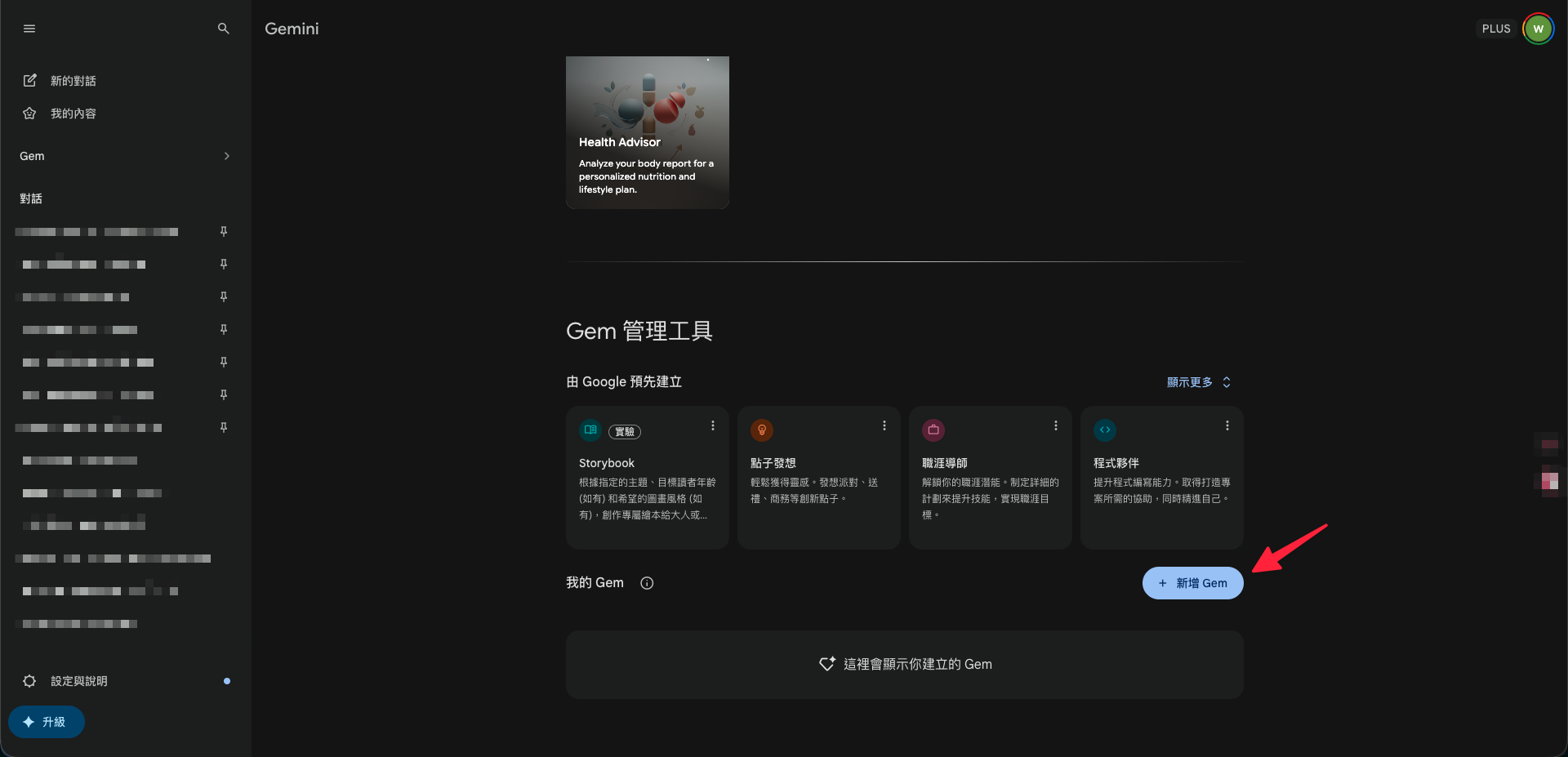
建立完成後,你的 Gem 會出現在「我的 Gem」清單裡,往後只要從左側選單點選,就能直接進入已設定好的對話角色。
Gemini Gems 指令撰寫的 4 個要素
一個有效的 Gem 指令應包含這 4 個要素:
| 要素 | 說明 | 範例 |
|---|---|---|
| Persona(角色) | 它是什麼身份 | 你是一位專業的台股資訊整理員 |
| Task(任務) | 它要做什麼 | 每次我輸入股票代號,請整理近期重大消息 |
| Context(背景) | 需要知道的前提 | 我是個人投資者,不需要買賣建議 |
| Format(格式) | 輸出的樣子 | 條列式,分「公司動態」與「市場訊息」兩區 |
Gemini Gems vs 一般 AI 對話,差在哪裡?
| 比較項目 | 一般 Gemini 對話 | Gemini Gems |
|---|---|---|
| 背景設定 | 每次重新說明 | 一次設定,永久記憶 |
| 適合任務類型 | 一次性查詢 | 重複性、固定流程任務 |
| 知識庫 | 無 | 最多 10 份文件 |
| Google Drive 同步 | 無 | 支援即時同步 |
| 分享給他人 | 不可 | 可(2025 年後支援) |
從個人工具到企業標配:Gems 的未來方向
Google 讓 Gems 支援 Google Drive 即時同步,並加入團隊分享功能,這個方向說明了一件事:它不只是個人生產力工具,更有機會成為企業工作流的基礎建設。
Google 服務的普及程度——從 Google Maps 到 Google Docs——有一個共同特點:不需要學習全新平台,就能讓更多人開始使用。Gemini Gems 的方向也是如此:一旦真正整合進 Google Workspace 的日常使用流程,從個人用戶到企業團隊,AI 助理就自然成為工作環境的固定成員。
這不只是技術升級,而是一種使用習慣的轉變:從「每次問 AI 一個問題」,進化到「讓 AI 成為你工作流裡固定的一員」。
如果你對讓 AI 工具深度整合到工作流感興趣,也可以看看這篇:MCP Server 是什麼?讓 AI 幫你整理幾千封 Gmail 的那個神奇工具,了解另一個把 AI 連接到實際服務的強大方式。
常見問題 FAQ
Gemini Gems 是免費的嗎?
基本的 Gemini Gems 功能對所有擁有 Google 帳號的用戶免費開放,可以建立自訂 Gem 並上傳參考文件。部分進階功能(如更高的使用量上限)可能需要 Gemini Advanced(Google One AI Premium 方案)。
Gemini Gems 會自動定時執行任務嗎?
不會。Gemini Gems 不是「定時任務」工具,它不會在固定時間自動跑程序或發通知。它的核心是記住你的設定,等你主動開啟對話時,立刻以設定好的角色回應。若需要自動化執行,須搭配其他工具(如 Google Apps Script)。
Gemini Gems 跟 ChatGPT 的 GPTs 有什麼不同?
兩者概念相似,都是可自訂的 AI 角色。最大差異在於生態系整合:Gemini Gems 能直接連結 Google Drive 並即時同步文件,對深度使用 Google Workspace 的用戶更有優勢。ChatGPT GPTs 則在外部工具串接與 Action 設定上相對更靈活。
建立一個 Gem 需要多長時間?
基本的 Gem 設定只需要 3–5 分鐘:想好名稱、寫一段角色與任務描述、確認右側預覽結果後儲存即可。若要上傳知識庫文件,依文件數量多寡,可能需要再多 5–10 分鐘。
Gemini Gems 可以查詢台股或美股的即時資訊嗎?
Gemini 能透過 Google 搜尋取得近期資訊,但即時報價的精度可能不如專業金融工具。建議將 Gem 設定為「整理資訊框架」角色,用於彙整近期新聞、法說會摘要等,對即時性要求極高的交易決策仍應使用專業財務平台。
建立的 Gem 可以在手機上使用嗎?
可以。Gemini 的 Gems 功能支援網頁版與手機版 Gemini App,在電腦端建立的 Gem,用手機開啟 Gemini App 後同樣能找到並使用,設定完全同步。
參考來源
分享文章
留下你的留言